/images/avatar.png

Work and live with IT

NetApp - ALUA aktivieren

Um bei einem NetApp System ALUA nutzten zu können muss das Feature pro igroup extra aktiviert werden. Um zu prüfen ob ALUA schon aktiviert ist muss man den verbose Switch verwenden.

netapp> igroup show **–v** igroupname
 igroupname:
 OS Type: windows
 Member: 10:00:00:00:c9:xx:xx:xx
 Member: 10:00:00:00:c9:xx:xx:xx
 **ALUA: No**

Und so aktiviert man ALUA

netapp> igroup set igroupname alua yes

Weitere Informationen zum Thema ALUA findet man unter anderem hier:

Welche LUN verursacht die "FCP Partner Path misconfigured" Meldungen

Wenn ein NetApp Filer einem die Meldung “FCP Partner Path misconfigured” präsentiert ist klar was los ist. Ein Server im SAN verwendet nicht die korrekten Pfade und versucht über das Partnersystem auf die Daten zuzugreifen. Meist ist ein fehlender oder falsch konfigurierter MPIO Treiber dafür verantwortlich. Leider wird in der Fehlermeldung nicht die betroffene LUN genannt, was die Suche nach dem Übeltäter etwas erschwert.

Mit dem Befehl “lun stats -o” lassen sich die Statistiken der einzelnen LUNs anzeigen. Wichtig bei der Auswertung sind die Spalten “Partner Ops” und “Partner KBytes”. Wenn hier ein erhöhter Wert zu sehen ist, ist dies ein Indikator für fehlerhafter MPIO. Bei bestimmten Clustersystemen wird jedoch über die nicht aktivieren Pfade ein Heartbeat gesendet, was dazu führt das hier ebenfalls Daten gemessen werden. Daher empfiehlt es sich mit “lun stats -z” die Werte zurückzusetzen und nach einer Weile wieder die Statistik aufzurufen. Die LUN mit dem höchsten Werten sollte anschließend genauer geprüft werden, bzw. die Server die diese LUN nutzen.

Cisco DHCP Range pro VLAN

Um auf einem Cisco einen DHCP Server einzurichten braucht es nicht viel. Um in verschiedene VLANs mit IP-Adressen zu versorgen muss man nur die VLAN Interfaces mit den richtigen IP-Adressen konfigurieren.

Switch(config)# ip dhcp pool DHCP-Vlan1
Switch(dhcp-config)# network 172.16.100.1 /24
Switch(dhcp-config)# domain-name example.com
Switch(dhcp-config)# dns-server 172.16.0.10 172.16.0.11
Switch(dhcp-config)# default-router 172.16.100.254
Switch(dhcp-config)# lease 7
Switch(dhcp-config)# exit
Switch(config)# ip dhcp pool DHCP-Vlan2
Switch(dhcp-config)# network 172.16.200.1 /24
Switch(dhcp-config)# domain-name example.com
Switch(dhcp-config)# dns-server 172.16.0.10 172.16.0.11
Switch(dhcp-config)# default-router 172.16.200.254
Switch(dhcp-config)# lease 7
Switch(dhcp-config)# exit
Switch(config)# interface vlan1
Switch(config-if)# ip address 172.16.100.1 255.255.255.0
Switch(config)# interface vlan2
Switch(config-if)# ip address 172.16.200.1 255.255.255.0
Switch(config-if)# end
Switch# show ip dhcp binding

Plain and simple

Exchange 2003 Relay Einstellungen exportieren

Bei der Migration auf Exchange 2010 bietet es sich an die Relayeinstellungen aus dem bisherigen System zu exportieren und mittels z.B. Powershell zu importieren.

Der Export ist leichter als gedacht:

Einfach das Microsoft Tool IPsec.vbs installieren, anschließend die Datei exipsec.dll registrieren und mittels IPsec.vbs die Relayliste exportieren.

#DllRegisterServer in c:exipsecurityexipsec.dll
#IPsec.vbs-s SourceServer – o e – r Relay – d DomainController Cscript > C:exipsecurityexportrelaylist.txt

Mehr Informationen zu IPSec.vbs unter http://support.microsoft.com/kb/935635

Sprache eines Exchange 2010 Postfaches ändern

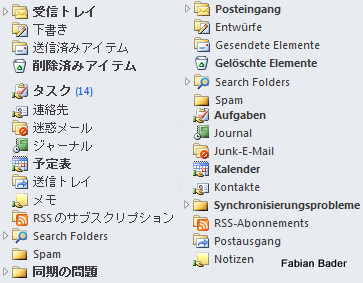
Bei Exchange 2003 konnte man die Sprache des Postfaches einfach über den Outlook Client einstellen. Der erste verbundene Client bestimmte die Sprache. War dass die Datensicherung hatte man häufig eine “Inbox” und keinen “Posteingang”. Wollte man wieder deutsche Ordnerbezeichnungen führte man bei einem deutschen Outlook einfach “#outlook.exe /resetfoldernames” aus.

Seit Exchange 2010 ist es nicht mehr so einfach, aber dafür besser zentral zu handhaben. Mittels Powershell kann diese Einstellung für jeden Benutzer einzeln gesetzt werden und zeigt sofort Wirkung. Ein Neustart des Outlook Clients ist nicht notwendig.

Ein Drucker oder Aufträge in der Druckerwarteschlange löschen

Sollte sich bei Windows XP mal wieder ein Drucker weigern gelöscht zu werden oder die Druckaufträge einfach nicht verschwinden, hilft eventuell dieses kleine Script auf einem Microsoft Knowledge Base Artikel
net stop spooler

del %systemroot%system32spoolprinters*.shd
del %systemroot%system32spoolprinters*.spl
net start spooler

Quelle: http://support.microsoft.com/kb/946737